1、应用滤镜和调整颜色打开滤镜选项卡,选择“渲染”中的“云彩”滤镜,为月亮添加一些纹理和细节使用“色阶”工具调整月亮的颜色和对比度通过移动色阶滑块,可以加深或减淡月亮的颜色,使其更加符合实际效果或个人喜好添加外发光效果双击月亮图层,打开图层样式对话框在图层样式中,选择“外发光”选项,并调整其。
2、1首先打开ps,新建画布,前景色调成1a181b点击确定,ALT+Delete填充颜色2利用椭圆工具画一个圆3在画一个小圆,覆盖在上面,或者ctrl+j复制一个圆,然后ctrl+t在按住shift+alt同比缩放4选中2个圆的图层,Ctrl+e合并2个圆,使之成为一个图层5选中图层,使用路径选。
3、点击“编辑”菜单,选择“自由变换”拖动变换框的角点调整月亮的大小,然后拖动整个变换框调整月亮在图片中的位置按Enter键确认变换调整月亮亮度在图层面板中,降低月亮所在图层的不透明度,使月亮看起来更加自然,与夜景融合添加发光效果双击月亮所在图层,打开“图层样式”对话框勾选“外发光”。

4、要在PS中添加另一张图片的月亮,首先需要打开两张图片并将它们分别放在两个图层中然后,在月亮的图层上使用选择工具将其剪切或抠出来,然后复制并粘贴到第二张图片的图层中根据需要,可以使用变换工具调整月亮的大小和位置最后,可以使用图层蒙版和调整图层透明度等工具,将月亮与背景融合得更加自然。
5、准备画布与素材打开PS,新建画布,导入夜晚星空素材作为背景绘制月亮基础形状新建一个图层,使用椭圆工具绘制一个正圆形,填充为白色,作为月亮的主体添加月亮发光效果按住Ctrl+鼠标左键点击椭圆图层缩略图,调出蚂蚁线选区按下Shift+F6羽化快捷键,设置羽化值为20像素,使边缘柔和在椭圆选区内新建。
6、1 创建基础圆形新建画布建议分辨率1920×1200像素,背景透明或深色,使用椭圆选框工具按住Shift键绘制正圆,填充浅灰色如#E0E0E0作为月球底色若需“超级月亮”效果,可通过路径工具精确绘制圆形路径,转换为选区后填充,确保边缘平滑无锯齿2 添加月球表面纹理方法一滤镜生成选中圆形图层,点击。
7、打开PS软件,选择“文件”菜单中的“新建”,设置画布尺寸和分辨率,点击“创建”设置背景颜色 点击左侧工具栏中的“颜色”工具,选择深蓝色如#0A1126作为夜空背景,用“油漆桶工具”填充画布绘制月亮主体 选择“椭圆工具”,按住Shift键绘制一个正圆形填充颜色为浅黄色如#F9F3A5,无描边。
8、ps怎么做月亮周边的光晕1首先启动手机上指划修图软件,进入主页面2点击打开,从相册中选择一张图片素材,并将其加载进来3执行工具调出菜单选项,从中选择魅力光晕4接着选择自己喜欢的一种光晕效果,查看效果5调出参数,根据自己的实际情况设置参数,这里设置光晕为100饱和度为100。
9、在PS中绘制半圆月亮,可按照以下步骤操作新建文档并绘制圆形打开PS软件,新建一个白色背景的文档在工具栏中右击选择椭圆选框工具,按住左键的同时按下Shift键,在空白处拖动鼠标绘制一个正圆形选区填充圆形颜色右击工具栏,选择油漆桶工具,在颜色面板中设置合适的前景色如黄色代表月亮颜色将鼠标指针移至。
10、在PS中制作月亮可通过以下步骤实现,结合参考信息整理出详细流程一创建画布打开PS软件,点击文件 新建,设置画布尺寸如800×600像素和分辨率72300dpi,背景选择透明或深色便于观察月亮效果二绘制圆形选区选择工具栏中的椭圆选框工具,按住Shift键拖动鼠标绘制正圆形选区代表月亮轮廓。
11、PS月亮特效如何添加 中秋佳节,天上明月高高挂,如果你的相机拍不出又大又圆的明月,那就借助PS的力量来P个上去吧,而且效果绝对很逼真,下面就来教教大家如何用PS弄一个月亮1首先我们新建一个图层,用在夜空中画一个正圆2然后在圈内右键,在菜单中选择,然后5像素3接着前景色设置为。
12、然后,用铅笔轻轻勾勒出月亮的形状,可以参考照片或插图接下来,用绘画颜料或铅笔填充月亮的轮廓,注意阴影和光线的变化使用深色颜料或铅笔在月亮的边缘和凹陷处添加阴影,以增加立体感最后,用白色颜料或铅笔添加月亮的亮点和细节,如月海和山脉记得要仔细观察月亮的形状和纹理,以便尽可能地还原它的。
13、在Photoshop中绘制月亮可以通过多种方法实现,以下是两种常用且效果较好的操作步骤方法一使用椭圆工具绘制月亮新建文档 打开PS,按Ctrl+N新建画布,设置宽度和高度如600px×600px,分辨率72像素英寸,背景内容透明绘制圆形 选择工具栏中的椭圆工具快捷键U,在属性栏选择形状模式按住Shift键。
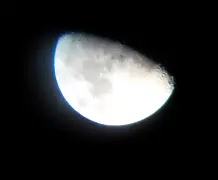
14、在PS中绘制月亮,可按以下步骤操作复制图层打开PS后,先复制一层当前图像,避免对原图造成不可逆修改绘制月亮形状选用椭圆工具,按住shift键拉出正圆形作为月亮主体,调整其位置至画面合适处取消描边并添加蒙版在图层面板中取消月亮形状的描边,再给月亮图层添加蒙版,以便后续调整显示效果添加。
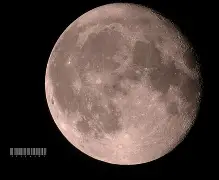
15、在PS中绘制月亮可按以下步骤操作核心工具椭圆工具蒙版滤镜混合选项操作流程创建基础图形复制当前图层Ctrl+J,选用椭圆工具,按住Shift键绘制正圆形作为月亮主体调整圆形位置至画面合适区域优化图形属性取消图形描边在属性栏中将描边设置为“无”为月亮图层添加蒙版点击图层面板底部的。
16、在Photoshop中绘制发光月亮,可按照以下步骤操作新建画布打开PS,使用快捷键Ctrl+N新建画布,尺寸可设为800*800像素根据需求调整填充背景渐变选择渐变工具,调整渐变颜色如深蓝到浅蓝模拟夜空,在背景上从上方至下方拖动填充绘制月亮主体选择椭圆工具,按住Shift键绘制正圆,填充为黄色。