能用ScreentoGif是一款方便可靠的gif动画录制软件,可以用来快速录制屏幕上的指定区域,将其直接保存为GIF动画文件该软件苹果手机和安卓手机都可以用,ScreenToGIF适合用来录制短片段,是一款强大的Gif录制及剪辑工具。
要关闭在系统托盘上显示ScreenToGif,需在软件选项中取消勾选“在系统托盘 通知区域 上显示应用程序”选项,并点击“确定”保存设置具体操作步骤如下打开选项界面启动ScreenToGif软件,在主界面右上方找到“选项”图标通常为齿轮或工具形状,点击该图标进入设置界面进入应用程序设置在“ScreenToG。

在 ScreenToGif 21 中设置动图播放速度,可通过调整帧间隔时间实现,具体步骤如下选择编辑器功能打开软件后,进入主界面的 “编辑器” 模块,此处可对已录制的动图进行编辑进入编辑工具栏在编辑器顶部工具栏中,找到并点击 “编辑” 选项图标通常为铅笔或齿轮形状,展开帧编辑菜单调整帧间隔。
在ScreenToGif中设置动图播放速度,可通过调整帧延迟时间实现,具体步骤如下选择编辑器功能打开ScreenToGif软件,在主界面选择“编辑器”功能,进入动图编辑模式进入编辑工具栏在编辑器界面上方的工具栏中,找到并点击“编辑”选项,展开帧操作菜单调整帧延迟时间在弹出的菜单中,找到“帧延迟”或“。
在ScreenToGif中设置自动删除旧项目,可按以下步骤操作进入选项界面在“ScreenToGif”主界面中,点击右上方的“选项”图标选择临时文件选项在“ScreenToGif 选项”界面中,点击左侧的“临时文件”选项勾选自动删除选项在“临时文件”选项中,勾选“自动删除旧项目”选项的勾选开关确认设置。
下载安装ScreenToGif的步骤如下打开浏览器并访问百度主页启动浏览器,在地址栏输入百度网址进入搜索页面搜索ScreenToGif下载资源在百度搜索框中输入关键词“ScreenToGif下载”,点击“百度一下”按钮获取结果选择可信下载链接从搜索结果中筛选官方或高信誉网站如软件下载站GitHub等。
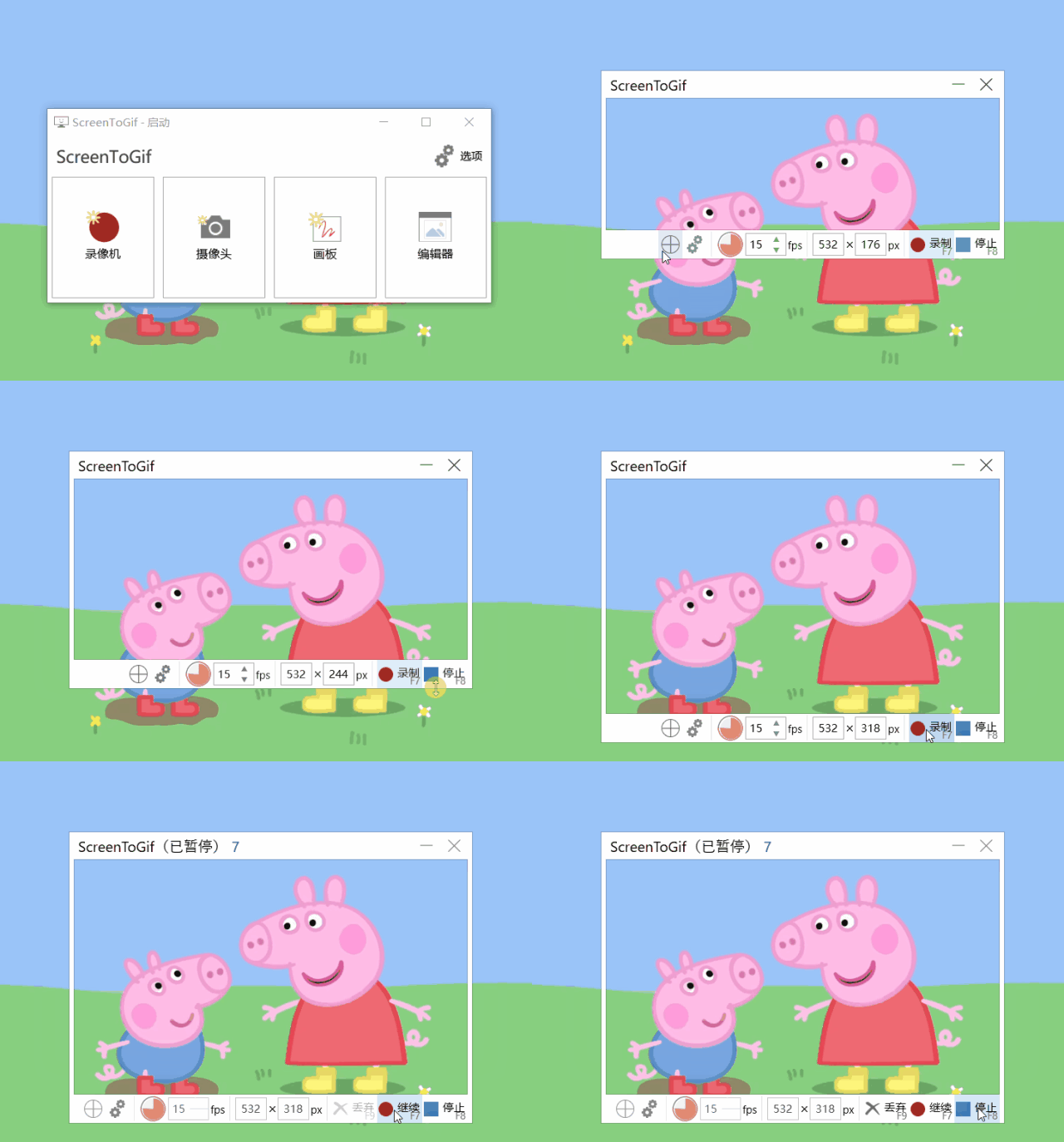
1 启动软件双击桌面图标打开ScreenToGif2 准备录制内容打开需要录制的视频或屏幕内容3 启动录制功能点击软件中的录像机按钮4 调整录制区域将弹出的录制框拖动至目标位置,覆盖需要录制的画面范围5 设置参数在录制框下方调整动态图片的帧率影响流畅度大小分辨率等属性6 开始。
第一步打开软件选项右键点击Screentogif的软件图标,在弹出的菜单中选择“选项”以进入设置界面第二步进入快捷键设置页面在设置界面中,找到并点击“键盘快捷键”选项,此时会显示所有可自定义快捷键的功能列表第三步自定义快捷键组合从功能列表中选择需要设置快捷键的操作如录制暂停停止等。
在ScreenToGif中调整动图播放速度的步骤如下1进入编辑器界面打开ScreenToGif软件后,选择“编辑器”功能模块此模块用于对已录制的视频或帧序列进行后期处理,包括调整播放速度裁剪画面等操作2定位速度调整工具在编辑器界面的顶部工具栏中,找到“编辑”选项通常显示为“Edit”或带有齿轮图标的。
步骤3添加新任务在自动化任务界面中,点击右上角的“添加”图标通常为“+”号,系统会弹出任务配置窗口在此窗口中可设置任务的触发条件执行操作等参数如录制时长保存路径等注意事项不同版本的ScreenToGif界面布局可能略有差异,但核心操作逻辑一致自动化任务的具体参数需根据实际。
可重复步骤34重新吸附,或手动微调边框注意事项吸附目标需为独立窗口如浏览器文件管理器等,部分无标题栏的界面如全屏游戏可能无法自动匹配若功能失效,检查软件版本是否为最新,或尝试重启软件通过以上步骤,可高效完成ScreenToGif的窗口自动调整,提升录制效率与画面精准度。
ScreenToGif的下载方式主要有两种,具体如下方式一通过下载网站安装版进入下载网站首先需找到提供ScreenToGif下载的相关网站,在网站中定位到该软件的下载界面选择下载选项在下载界面中,点击“本地下载”按钮此时会弹出下载窗口,用户需根据自身需求选择合适的存储位置如桌面特定文件夹等。
iOS平台 GIF制作器提供视频截取与GIF质量选择功能,免费版最多支持15秒视频转换 Video to GIF提供视频截取与多种GIF制作选项,同样支持15秒内视频转换Windows平台 ScreenToGif功能强大,界面简洁,支持导入媒体与视频转换,导出GIF Free Video to GIF Converter小巧且功能全面,支持参数自。
进入编辑器设置在弹出的选项窗口中,选择左侧菜单栏的“编辑器”选项设置背景在编辑器设置界面中,找到与背景相关的选项如“背景颜色”或“背景图像”,根据需求选择纯色填充或自定义图片作为背景注意事项不同版本的ScreenToGif可能在界面布局或选项名称上略有差异,但核心操作逻辑一致若设置。
图标样式调整部分版本支持更换图标主题或颜色,可根据需求选择预设样式行为设置可配置单击或右键托盘图标时的操作如打开主界面开始录制等保存设置完成调整后,点击界面底部的“Save”保存或“Apply”应用按钮,使设置生效注意事项 不同版本的ScreenToGif如2371界面布局可能略。
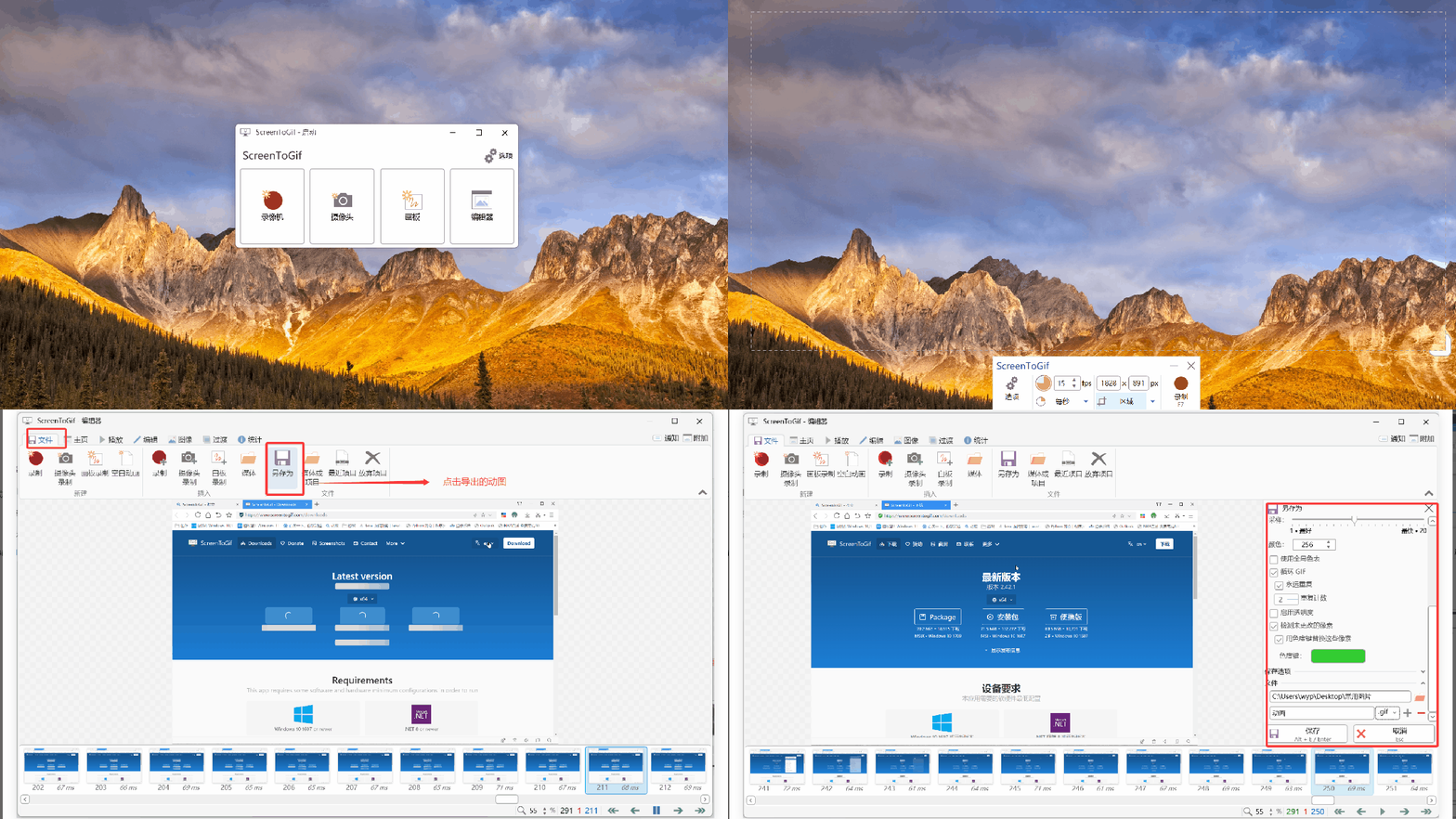
ScreenToGif的使用教程如下一软件启动与功能选择 首先,打开ScreenToGif软件,进入启动选择界面该界面提供了录像机摄像头白板编辑器等多种功能供用户选择根据自己的需求,选择合适的功能进行下一步操作二进入编辑器界面 在这里,我们选择通过编辑器制作GIF点击相应的选项后,进入编辑器。